Geminiを使った英会話の始め方|操作手順やGemini Liveを使った方法も解説
「Geminiで英会話ができると聞いたけれど、どのアプリを使えばいいのかわからない」「操作が難しそうで不安」と悩んでいませんか?
AIを活用した英会話は、場所を選ばず無料で練習できる画期的な学習法ですが、最初の設定や操作方法でつまずいてしまう方は少なくありません。
この記事では、Geminiを使って英会話を始めるための手順を、アプリのインストールから実際の会話操作まで、ステップバイステップで解説します。
初心者の方が安心して操作できるよう、画面のどこを押せばよいか具体的に説明しますので、記事を見ながら一緒に進めてみてください。
▼関連記事
即戦力のAIプロ人材をアサイン!AI人材紹介・派遣ならKAGEMUSHA
株式会社KAGEMUSHAが提供するAI人材紹介サービスは、単なるリソース提供に留まらず、企業の課題解決に最適な「即戦力のプロAI人材」を最短ルートでアサインします。
業界トップクラスの技術者プールに加え、同社のマネージャー人材がプロジェクトに伴走し、現場のパフォーマンスを最大化させる独自の支援体制が強みです。
採用リスクを抑えながら、高度なAI活用やDXのスピードを劇的に高める支援内容の詳細は、こちらのバナーから無料でダウンロードいただけます。
準備:Geminiアプリのインストールと初期設定
まずは英会話を行うための環境を整えます。Geminiを利用するには、スマートフォンへのアプリ導入とGoogleアカウントの設定が必要です。
アプリのダウンロード手順(iOS・Android別)
使用するスマートフォンに合わせて、以下の手順でアプリをインストールしてください。
Androidの場合
- 「Google Play ストア」を開きます。
- 検索バーに「Google Gemini」と入力して検索します。
- Google公式の「Google Gemini」アプリを選択し、「インストール」をタップします。
※Android 10以降のバージョンが必要です。OSが古い場合はアップデートを行ってください。
iOS(iPhone)の場合
- 「App Store」を開きます。
- 検索バーに「Gemini」と入力します。
- 「Gemini アプリ」をインストールします。
Googleアカウントでのログインと権限設定
アプリのインストールが完了したら、初期設定を行います。
- アプリを起動し、画面の指示に従って「Googleアカウント」でログインします。
※普段使用しているアカウント、または学習用のアカウントを選択してください。 - Geminiの利用規約が表示された場合は、内容を確認して同意します。
- マイクへのアクセス許可を求められたら、必ず「許可(アプリの使用中のみ許可)」を選択してください。
マイク権限を許可しないとこちらの声がAIに届かないため、必ず「許可」を選択してください。
手順:Gemini Live(音声会話モード)の始め方
準備が整ったら、実際に「Gemini Live(Geminiライブ)」機能を使って英会話を始めてみましょう。
このモードでは、テキスト入力不要で、電話をするようにAIと会話ができます。
音声会話モードの起動アイコンと操作
最新のGeminiアプリでは、以下の手順で音声会話モードを起動します。
- Geminiアプリ(またはGoogleアプリのGeminiタブ)を開きます。
- 画面の右下(または入力欄付近)にある3本の縦線とキラキラがついたのアイコン(Gemini Liveアイコン)を探してください。
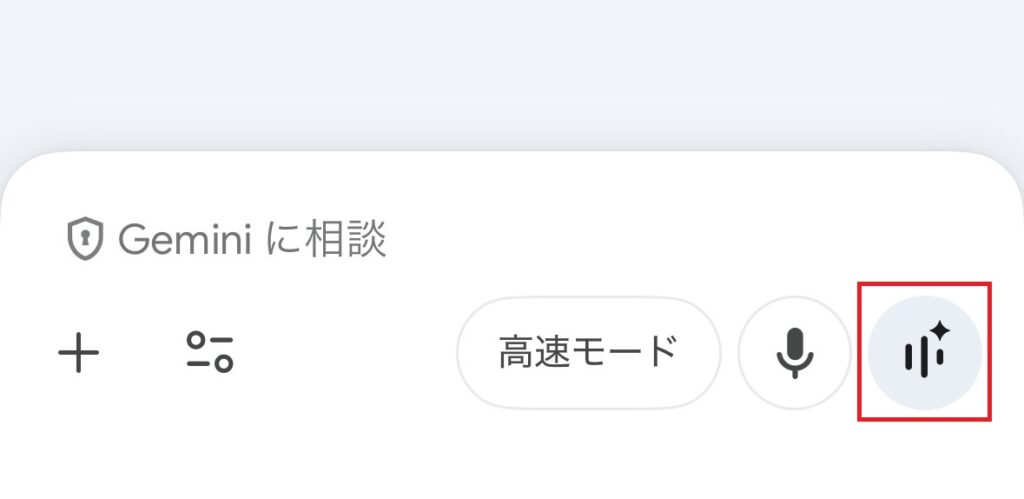
- このアイコンをタップすると、全画面が会話モードに切り替わります。
会話の開始・中断・終了の基本操作
会話モードの画面になったら、以下の操作で英会話を進めます。
- 会話の開始
起動直後からマイクがオンになっています。「Hello」や「Can we talk in English?」と話しかけてみましょう。AIが音声を認識し、英語で返答を始めます。 - 一時停止(中断)
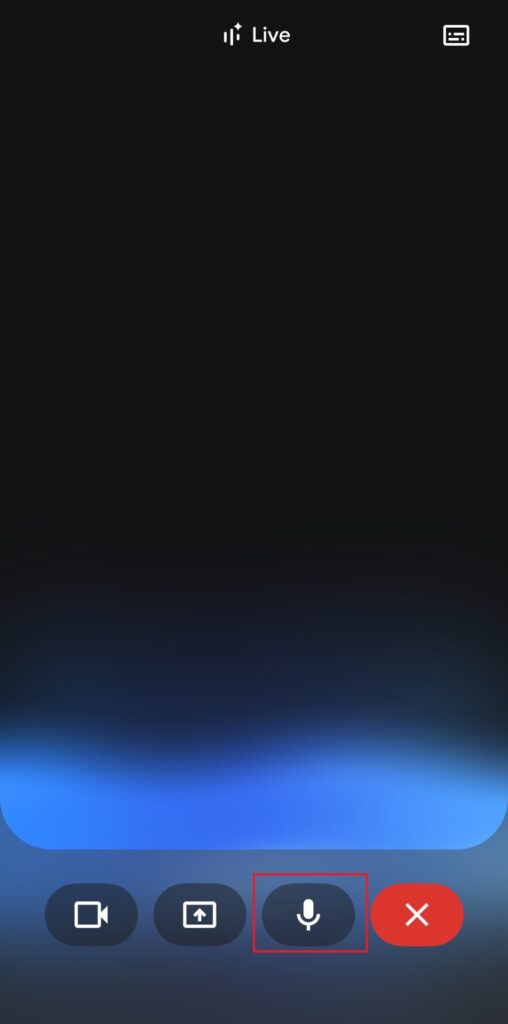
考えたい時や周囲の音が気になる時は、画面上の「一時停止(Hold)」ボタン、またはマイクアイコンをタップして聞き取りをオフにします。再開するにはもう一度タップします。
- 会話の終了
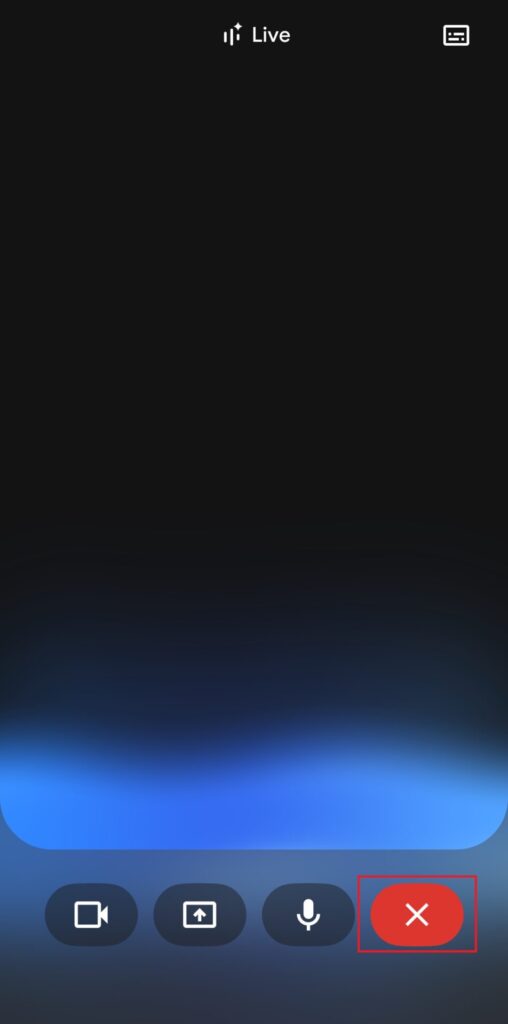
英会話を終える時は、画面上の「終了(End)」ボタン、または「×」ボタンをタップします。「Bye」と言ってから切ると、自然な英会話の練習になります。
字幕(トランスクリプト)を表示する方法
英語の聞き取りに不安がある場合は、文字で補助を確認しましょう。
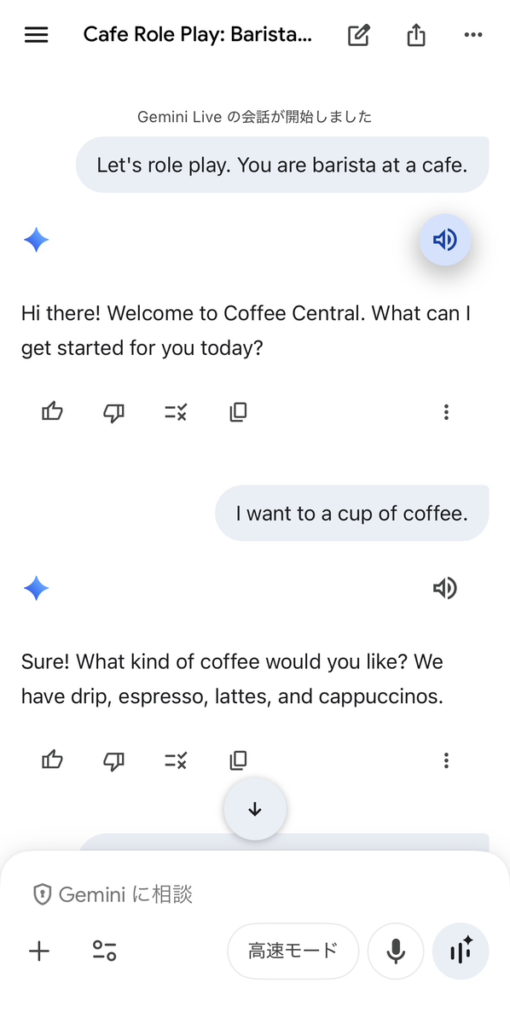
Gemini Liveでの会話中は、音声と一緒にテキストも生じされます。また、会話終了後にテキストの履歴(トランスクリプト)がチャット画面に残るので、やりとりした内容の確認も可能です。
聞き取れなかった箇所は、会話終了後に履歴をスクロールして文字で確認し、復習に役立てましょう。
即戦力のAIプロ人材をアサイン!AI人材紹介・派遣ならKAGEMUSHA
株式会社KAGEMUSHAが提供するAI人材紹介サービスは、単なるリソース提供に留まらず、企業の課題解決に最適な「即戦力のプロAI人材」を最短ルートでアサインします。
業界トップクラスの技術者プールに加え、同社のマネージャー人材がプロジェクトに伴走し、現場のパフォーマンスを最大化させる独自の支援体制が強みです。
採用リスクを抑えながら、高度なAI活用やDXのスピードを劇的に高める支援内容の詳細は、こちらのバナーから無料でダウンロードいただけます。
対処:会話スピードが速すぎる場合の調整方法
「AIの英語が速すぎて聞き取れない」というのは、初心者が最も直面しやすい課題です。設定画面を探すのではなく、会話の中で調整する方法を解説します。
「ゆっくり話して」とプロンプトで指示する
Geminiは指示(プロンプト)に従って話し方を変えてくれます。会話中に以下のように伝えてください。
- “Speak slowly, please.”(ゆっくり話してください)
- “Please speak slower.”(もっとゆっくり話して)
一度伝えると、AIはその後の会話ペースを落としてくれます。それでも速い場合は、「More slowly, please(もっとゆっくり)」と重ねて伝えましょう。
設定メニューを探す必要はなく、会話の中で直接「ゆっくり話して」と伝えるだけで調整可能です。
音声入力モード(テキスト返信)への切り替え
Gemini Live(リアルタイム会話)のペースについていけない場合は、通常のチャットモードでの練習に切り替えるのがおすすめです。
- Liveモードを終了し、通常のチャット画面に戻ります。
- 入力欄の「マイクアイコン」をタップして、自分の声を音声入力します。
- 送信すると、Geminiはテキストで返答します。
相手の返答が文字で表示されるため、自分のペースで読んで理解してから、次の音声を吹き込むことができます。
活用:英会話が途切れないプロンプト活用術
操作に慣れてきたら、次は「何を話せばいいかわからない」状態を防ぎ、学習効果を高めるための使い方を紹介します。
レベルに合わせたテーマ設定・ロールプレイ
ただ漫然と話すのではなく、AIに役割(ロール)を与えることで、実践的な英会話練習になります。以下の指示文を最初に伝えてみましょう。
- カフェでの注文練習
“Let’s role play. You are a barista at a cafe, and I am a customer. Let’s start.”
(ロールプレイをしましょう。あなたはカフェの店員で、私は客です。始めましょう。) - 入国審査の練習
“Pretend to be an immigration officer. Ask me some questions for entry.”
(入国審査官のふりをしてください。入国に必要な質問をいくつかしてください。)
文法ミスや不自然な表現を訂正してもらう設定
会話の後にフィードバックをもらうことで、独学でも英語力を伸ばせます。会話の区切りで以下のように聞いてみましょう。
- “Did I make any mistakes in my English?”
(私の英語に間違いはありましたか?) - “Please correct my grammar and suggest better expressions.”
(文法を訂正して、より良い表現を提案してください。)
会話の最後に「間違いを教えて」と聞くことで、自分の英語の弱点を確認できます。
注意点・よくある質問
最後に、Geminiで英会話を行う際によくある疑問や注意点をまとめます。
無料版の利用制限と通信量の注意点
Geminiは無料のGoogleアカウントでも利用可能です。ただし、最新の高性能モデルや一部のLive機能は、有料プラン(Gemini Advanced)が先行する場合があるため、アプリ内の案内を確認してください。
また、音声会話モードはリアルタイムでデータを送受信するため、通信量が発生します。
長時間の英会話練習を行う際は、通信量を節約するためにWi-Fi環境での利用を推奨します。
日本語で返答されてしまう時の直し方
英語で話しかけているのに、Geminiが日本語で返してくることがあります。その場合は、設定を変えるよりも直接指示を出して修正します。
“Please speak in English only.”(英語だけで話してください)と伝えます。
それでも直らない場合は、一度会話をリセット(新しいチャットを開始)し、最初から英語で話しかけてみてください。
即戦力のAIプロ人材をアサイン!AI人材紹介・派遣ならKAGEMUSHA
株式会社KAGEMUSHAが提供するAI人材紹介サービスは、単なるリソース提供に留まらず、企業の課題解決に最適な「即戦力のプロAI人材」を最短ルートでアサインします。
業界トップクラスの技術者プールに加え、同社のマネージャー人材がプロジェクトに伴走し、現場のパフォーマンスを最大化させる独自の支援体制が強みです。
採用リスクを抑えながら、高度なAI活用やDXのスピードを劇的に高める支援内容の詳細は、こちらのバナーから無料でダウンロードいただけます。
まとめ
Geminiでの英会話は、アプリの導入と簡単な操作さえ覚えれば、誰でもすぐに始められます。
- アプリ導入:Google Geminiアプリ(またはGoogleアプリ)を入れ、マイク権限を許可する。
- 会話開始:波形アイコン(Liveアイコン)をタップして話しかける。
- 速度調整:「Speak slowly」と伝えて、聞き取りやすいペースにする。
- 学習活用:ロールプレイや訂正依頼を行い、会話の質を高める。
まずはアプリを開き、「Hello」と話しかけるところからスタートしてみましょう。
▼関連記事
即戦力のAIプロ人材をアサイン!AI人材紹介・派遣ならKAGEMUSHA
株式会社KAGEMUSHAが提供するAI人材紹介サービスは、単なるリソース提供に留まらず、企業の課題解決に最適な「即戦力のプロAI人材」を最短ルートでアサインします。
業界トップクラスの技術者プールに加え、同社のマネージャー人材がプロジェクトに伴走し、現場のパフォーマンスを最大化させる独自の支援体制が強みです。
採用リスクを抑えながら、高度なAI活用やDXのスピードを劇的に高める支援内容の詳細は、こちらのバナーから無料でダウンロードいただけます。



この記事の監修者

関連記事
-
 Gemini 3とは?Web制作・スライド作成の実例や料金を徹底解説
 -
Geminiの活用事例12選|業務に活かせる使い方とプロンプト例
-
Google AI Studio アプリはある?使い方とAPIキーの取得手順
-
Gemini Gemsとは?使い方・活用方法やGPTsとの違いを解説
-
Google AI Studioの日本語での使い方とAPIキー取得手順
-
GeminiとChatGPTを徹底比較|各ツールの登録方法から具体的な活用事例まで
-
Nano Banana Pro(ナノバナナプロ)とは?|使い方・料金から漫画・資料作成・広告バナー作成のためのプロンプト全集
-
Google AI Studioでは学習させない設定不可!GeminiとVertex AIでの設定手順